
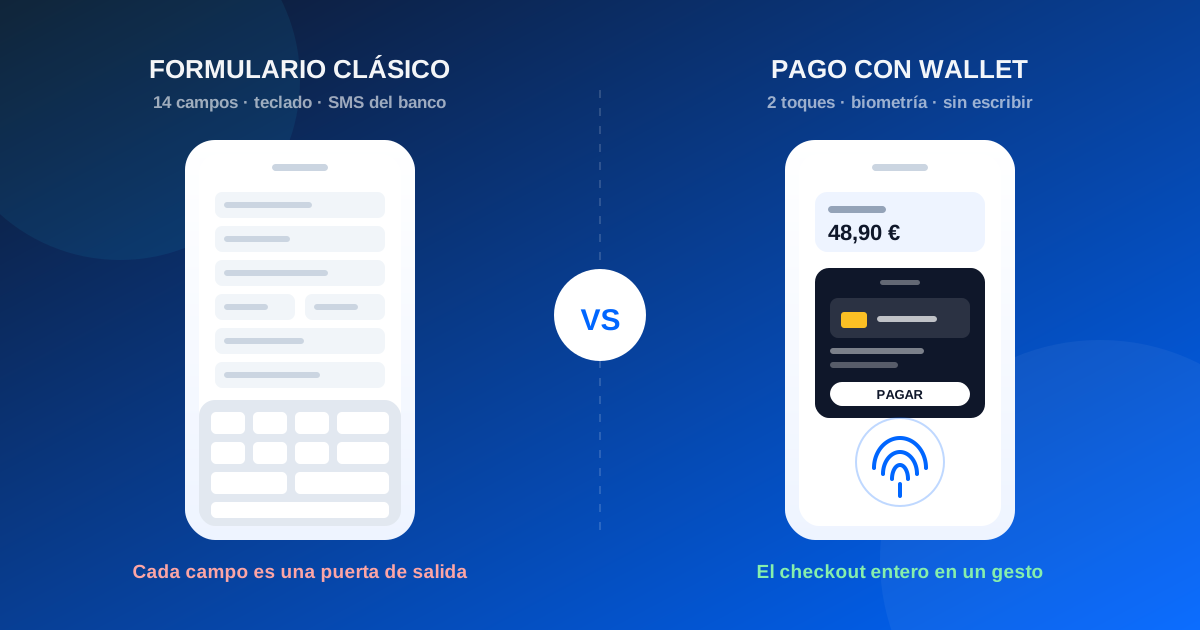
El pago con wallet convierte el checkout en dos toques y una huella. El precio de esa simplicidad es una configuración que hay que hacer bien a la primera.
Respuesta rápida: WooCommerce puede aceptar Apple Pay y Google Pay a través de un proveedor de pagos como Stripe, sin contrato aparte con Apple ni Google y sin comisión extra: se cobran como una transacción de tarjeta normal. Los tres requisitos que fallan casi siempre son HTTPS en todo el proceso de compra, la verificación del dominio con Apple y haber elegido la pasarela equivocada (la exprés de carrito en vez de la del checkout). Dentro de una app nativa hay un cuarto: devolver al cliente a la app con el estado real del pedido cuando termina de pagar.
En este artículo encontrarás
- Qué ha cambiado en el pago móvil
- El enemigo real no es el precio: es el formulario
- Los cinco requisitos técnicos que debes cumplir
- Por qué no te aparece el botón (las tres causas de siempre)
- Lo que nadie te cuenta: wallets dentro de una app nativa
- iOS y Android no se comportan igual
- Checklist de 30 minutos
- Preguntas frecuentes
Durante años, pagar en el móvil fue una penitencia: catorce campos, un teclado que tapa media pantalla, un SMS del banco que llega tarde y una pantalla de 3D Secure diseñada en 2011. Cada uno de esos pasos era una puerta de salida, y los clientes la usaban.
Los wallets del sistema operativo han eliminado todo eso de golpe. Apple Pay y Google Pay no son "otra forma de pagar": son el checkout entero comprimido en un gesto. El cliente pulsa un botón, aparece una hoja del sistema con su tarjeta y su dirección ya cargadas, acerca el dedo o mira el teléfono, y el pedido existe. Sin escribir un solo carácter.
Si tu tienda WooCommerce vende sobre todo desde el móvil —y a estas alturas, casi todas lo hacen—, esto ya no es una mejora opcional del checkout. Es el checkout.
Qué Ha Cambiado en el Pago Móvil
La diferencia de fondo es quién guarda los datos. En el modelo clásico, los datos de pago y de envío viven en tu tienda: el cliente los teclea, tú los almacenas, y la próxima vez —si vuelve, y si se acuerda de su contraseña— los recupera. En el modelo de wallet, los datos viven en el dispositivo, cifrados y bajo la biometría del dueño, y tu tienda solo recibe lo que necesita para cobrar y enviar.
Eso tiene tres consecuencias prácticas para el comerciante:
- El formulario desaparece. El wallet entrega nombre, correo, teléfono y dirección de envío y facturación al pulsar el botón. No hay campos que rellenar ni errores de validación que resolver.
- La autenticación reforzada deja de ser una pantalla. La huella o el reconocimiento facial con el que el cliente aprueba el pago hace de verificación del titular, así que en la mayoría de casos no aparece la redirección al banco. Una pantalla menos donde abandonar.
- Tú no tocas el número de tarjeta. El comercio recibe un token, nunca el PAN real. Eso reduce tu exposición y simplifica el cumplimiento.
El Enemigo Real No es el Precio: Es el Formulario
Cuando un carrito se abandona, el instinto del comerciante es culpar a los gastos de envío o al precio. A veces es verdad. Pero hay un tipo de abandono distinto, más silencioso y mucho más caro: el del cliente que ya había decidido comprar y se rindió por el camino.
Ese cliente no se fue porque tu producto fuera caro. Se fue porque estaba en el autobús, porque el teclado le tapaba el campo del código postal, porque el SMS del banco no llegaba, o porque no se sabía el número de la tarjeta de memoria y la tenía en el otro bolso. Un formulario largo en una pantalla de seis pulgadas es un filtro que elimina compradores decididos.
Aquí no vamos a darte un porcentaje. Circulan por internet cifras muy concretas sobre cuánto sube la conversión al activar wallets, y casi ninguna se sostiene: dependen del sector, del ticket medio, del país y de lo malo que fuera el checkout anterior. Nosotros no hemos hecho un test A/B controlado con suficientes tiendas como para publicar un número, así que no lo publicamos.
Lo que sí es objetivo y se puede comprobar en cualquier tienda: el pago con wallet elimina entre 10 y 14 campos de formulario y una redirección al banco. Cuántas ventas te devuelve eso, mídelo en tus propios pedidos.
Los Cinco Requisitos Técnicos que Debes Cumplir
Activar la casilla en WooCommerce no basta. Estos son los cinco puntos que hay que tener en verde para que el botón exista de verdad:
1. HTTPS en todo el proceso, sin excepciones
Los wallets exigen conexión segura con certificado válido. Y no vale con que la portada cargue en verde: si alguna página del proceso de compra sirve un recurso por HTTP, el navegador degrada el contexto y el botón no se dibuja. Es la causa más tonta y la más frecuente en tiendas antiguas migradas a medias.
2. La pasarela activada en el proveedor, no solo en el plugin
Habilitar Apple Pay en el plugin de WooCommerce no lo habilita en tu cuenta de Stripe. Son dos interruptores distintos y hay que darle a los dos. Muchas tiendas se quedan a mitad porque el plugin dice "activo" y nadie entra al panel del proveedor.
3. Verificación del dominio con Apple
Este es el requisito que más tiempo hace perder. Apple exige que el dominio que muestra el botón esté registrado y verificado. Tu proveedor de pagos genera un archivo de asociación que debe quedar accesible en la ruta /.well-known/ de tu dominio, y Apple lo comprueba.
Falla más de lo que debería porque esa ruta empieza por punto: hay servidores, plugins de seguridad y CDNs que bloquean por defecto las carpetas ocultas, y la caché puede servir un 404 durante horas. Si la verificación no pasa, Apple Pay no aparece nunca, por mucho que en WooCommerce figure como método activo.
4. La variante correcta de la pasarela
Aquí es donde se pierde la gente, y merece un aviso claro. Los plugins suelen ofrecer dos cosas distintas con nombres casi idénticos:
- Un botón exprés (habitualmente etiquetado como payment request): el que aparece en la ficha de producto y en el carrito para comprar de un tirón. Está pensado solo para eso.
- Una pasarela completa de Apple Pay o Google Pay: la que se selecciona como método de pago dentro del checkout.
Si en la lista de métodos de pago del checkout el cliente acaba eligiendo la variante exprés, entra en un callejón sin salida: el método figura seleccionado pero el botón nunca monta, porque esa pasarela no está diseñada para esa pantalla. Lo hemos visto en tiendas reales y es un fallo silencioso, sin ningún mensaje de error.
5. Un dispositivo de verdad para probarlo
Apple Pay solo se muestra en Safari y en vistas web basadas en WebKit, y únicamente si el dispositivo tiene una tarjeta añadida al Wallet. Google Pay pide Chrome o Android con una tarjeta guardada. Probarlo desde el Chrome del escritorio sin dispositivo emparejado y concluir "no funciona" es el error de diagnóstico número uno.
Por Qué No Te Aparece el Botón
Si has llegado hasta aquí porque tu botón no sale, este es el orden en el que conviene descartar:
- ¿Estás en el dispositivo correcto? iPhone con Safari y una tarjeta en el Wallet, o Android con Chrome y una tarjeta en Google Pay. Descarta esto primero, es gratis.
- ¿La verificación de dominio está en verde? Entra al panel de tu proveedor de pagos y míralo. No des por hecho que se hizo.
- ¿La ruta
/.well-known/responde? Ábrela en el navegador. Si da 404 o la bloquea tu plugin de seguridad, ahí está el problema. - ¿Estás seleccionando la pasarela completa y no la exprés? Mira el identificador del método, no solo el nombre que ves en pantalla.
- ¿Hay conflicto con otras pasarelas? Cuando conviven varias (PayPal, Redsys, Stripe) sus scripts compiten en la misma página y pueden pisarse. Desactivar temporalmente el resto es la forma rápida de saberlo.
Lo que Nadie te Cuenta: Wallets Dentro de una App Nativa
Todo lo anterior vale para tu web. Dentro de una app nativa hay una capa más, y es la que provoca los fallos más desconcertantes.
El motivo es que la hoja del wallet no la dibuja tu tienda: la dibuja el sistema operativo, por encima de todo lo demás. Tu app queda tapada mientras el cliente autoriza el pago. Y ahí surgen dos problemas que en la web no existen:
Primero, la app se duerme. Mientras la hoja del sistema está encima, el sistema operativo puede congelar la actividad de la pantalla que hay debajo. Si tu app estaba esperando la confirmación del pedido con un temporizador, ese temporizador puede no ejecutarse nunca. La app despierta cuando el cliente vuelve, no antes.
Segundo, y más grave: hay que volver a la app. Cuando el pago termina, el cliente aterriza en la página de agradecimiento de la tienda web. Alguien tiene que cerrarla y devolverlo a la app, y luego refrescar el estado real del pedido. Si eso no está resuelto, ocurre el peor escenario posible en comercio electrónico: el cliente ha pagado, el dinero ha salido de su cuenta, y su pantalla no se lo confirma. En ese momento no piensa "qué fallo técnico"; piensa que le han cobrado sin darle nada. Llama, escribe, reclama, y a veces paga otra vez.
Por qué lo contamos con este detalle: porque es exactamente el tipo de fallo que no aparece en ninguna documentación y que solo se descubre con dispositivos reales y pagos reales. Un checkout con wallet que cobra bien pero no confirma bien es, para el cliente, un checkout roto.
iOS y Android No se Comportan Igual
Conviene saberlo antes de decidir que "la app falla": el mismo pedido, con la misma tienda y la misma pasarela, sigue caminos distintos según el sistema.
Android tiene un mecanismo estándar y bien engrasado para que una página web devuelva el control a una app instalada. El regreso desde la página de agradecimiento es directo y fiable.
iOS es más restrictivo por diseño. Apple no permite que una web salte a una app con la misma facilidad, y con razón: es una defensa contra el secuestro de navegación. La consecuencia es que el regreso a la app hay que construirlo explícitamente dentro de la propia app, y si no se hace, el cliente se queda atrapado en la web de la tienda sin ninguna forma evidente de volver.
Traducido a lo que importa: si estás valorando una solución que convierta tu WooCommerce en app, pregunta específicamente qué pasa en iOS después de pagar con Apple Pay. No si lo soporta —eso lo dirá todo el mundo—, sino qué ve el cliente en los tres segundos siguientes a poner el dedo.
Checklist de 30 Minutos
Si quieres dejarlo resuelto hoy, este es el recorrido completo:
- Comprueba el HTTPS en portada, ficha de producto, carrito y checkout. Todo verde, sin contenido mixto.
- Activa Apple Pay y Google Pay en tu proveedor de pagos, en el panel del proveedor, no solo en WooCommerce.
- Lanza la verificación de dominio y confirma que la ruta
/.well-known/responde desde fuera de tu red. - Revisa qué pasarela estás mostrando en el checkout: la completa, no la exprés de carrito.
- Haz un pedido real de 1 € desde un iPhone y otro desde un Android. No una prueba en modo test: uno real, con tu propia tarjeta.
- Reembólsatelo y comprueba que el reembolso también funciona. Descubrir que no funciona con el pedido de un cliente sale mucho más caro.
- Si vendes por app, repite los pasos 5 y 6 desde la app, y cronometra cuánto tarda en aparecer la confirmación del pedido en pantalla.
Y si tu tienda vende en España, ten en cuenta que este checklist convive con Bizum y Redsys, que juegan en otra liga: Bizum resuelve al cliente que no quiere sacar la tarjeta, los wallets resuelven la fricción del formulario. No compiten, se suman.
Preguntas Frecuentes
¿Se puede aceptar Apple Pay y Google Pay en WooCommerce?
Sí. WooCommerce no procesa pagos por sí mismo: los wallets llegan a través de un proveedor como Stripe, que los ofrece como métodos adicionales sobre tu cuenta de tarjeta. No hace falta contrato aparte con Apple ni con Google, ni pagas comisión extra por usarlos: se liquidan como una transacción de tarjeta normal.
¿Por qué no aparece el botón de Apple Pay en mi tienda?
Las tres causas habituales: el dominio no está verificado con Apple, la tienda no sirve todo el proceso por HTTPS con certificado válido, o estás probando en un navegador o dispositivo que no lo soporta. Apple Pay solo se muestra en Safari y en vistas web basadas en WebKit, y solo si el dispositivo tiene una tarjeta en el Wallet.
¿Hay que verificar el dominio para usar Apple Pay?
Sí, es obligatorio. Tu proveedor de pagos genera un archivo de asociación que debe quedar servido en la ruta /.well-known/ de tu dominio. Si esa ruta la bloquea el servidor, un plugin de seguridad o la caché, la verificación falla y el botón no aparece jamás, aunque la pasarela figure como activa.
¿Los wallets evitan la autenticación reforzada del banco?
No la evitan, la sustituyen. La huella o el reconocimiento facial con el que el cliente aprueba el pago hace de verificación del titular, así que en la mayoría de casos desaparece la redirección al banco. Para el cliente, una pantalla menos donde abandonar.
¿Por qué el botón del wallet aparece en el carrito pero no en el checkout?
Porque no son la misma pasarela. El botón exprés de tipo payment request está pensado solo para la ficha de producto y el carrito; el checkout necesita la pasarela completa de Apple Pay o Google Pay. Si se selecciona la exprés dentro del checkout, el pago entra en un callejón sin salida y sin mensaje de error.
¿Funcionan los wallets dentro de una app nativa de WooCommerce?
Sí, pero requieren un cuidado que la web no necesita. La hoja del wallet la dibuja el sistema operativo por encima de la app, y al terminar hay que devolver al cliente a la app y refrescar el estado real del pedido. Si eso no está resuelto, el cliente paga bien pero se queda sin confirmación en pantalla.
¿Y Bizum? ¿Compite con Apple Pay y Google Pay?
No, se complementan. Bizum resuelve al cliente español que no quiere sacar la tarjeta; los wallets resuelven la fricción del formulario para cualquiera que ya tenga una tarjeta en el móvil. En una tienda española que además venda fuera, tiene sentido ofrecer los tres.
Conclusión
El pago con wallet no es una casilla más en la lista de métodos de pago. Es el reconocimiento de algo que el comercio electrónico llevaba una década ignorando: que en el móvil, escribir es el precio más alto que le puedes pedir a un cliente, y que lo paga marchándose.
La buena noticia es que activarlo en WooCommerce es cuestión de una tarde. La menos buena es que los cinco requisitos de este artículo fallan en silencio: nada te avisa, simplemente el botón no está, y tú no te enteras de que llevas meses perdiendo las compras más fáciles de tu tienda.
Compruébalo hoy con tu propio teléfono. Si el botón no sale, ya sabes por dónde empezar a mirar.